win11磁盘不显示容量怎么办?win11磁盘不显示内存容量的解决方法

win11电脑磁盘不显示内存容量是怎么回事?近段时间有很多用户都遇到这个问题,无法查看自己磁盘的使用情况,下面就交给大家两种方法,可以去试一试,应该能帮你解决这个问题。

win11磁盘不显示容量怎么办

方法一:

1、如果图示这个样子。
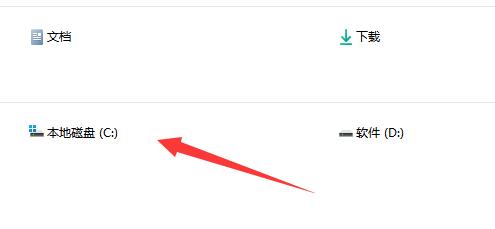
win11磁盘不显示容量怎么办?win11磁盘不显示内存容量的解决方法插图1

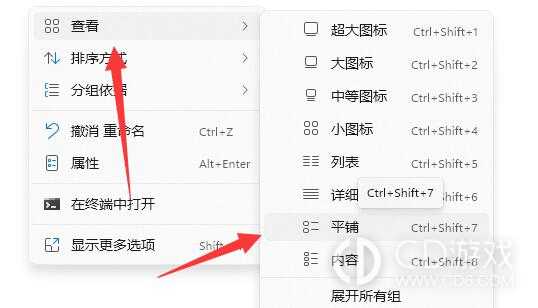
2、那么右键空白处,选择“查看”下的“平铺”

win11磁盘不显示容量怎么办?win11磁盘不显示内存容量的解决方法插图3

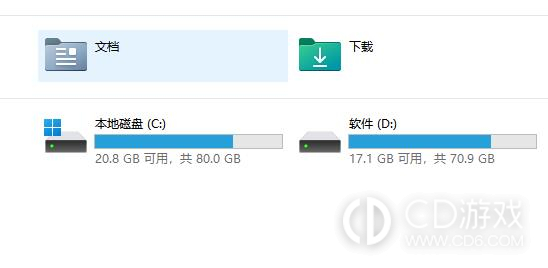
3、这样就能显示磁盘内存了。

win11磁盘不显示容量怎么办?win11磁盘不显示内存容量的解决方法插图5

方法二:

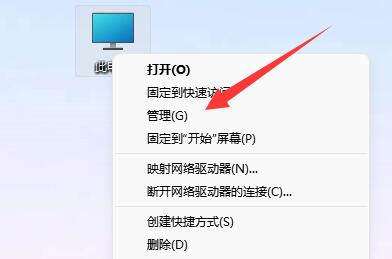
1、如果不是显示问题,那么右键此电脑打开“管理”

win11磁盘不显示容量怎么办?win11磁盘不显示内存容量的解决方法插图7

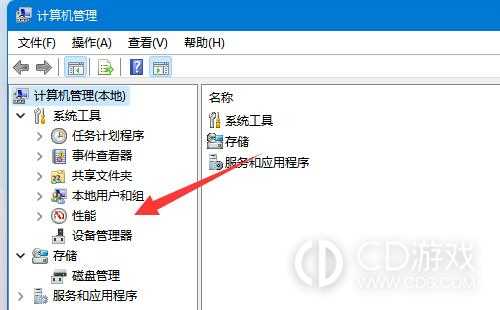
2、然后打开其中的“设备管理器”

win11磁盘不显示容量怎么办?win11磁盘不显示内存容量的解决方法插图9

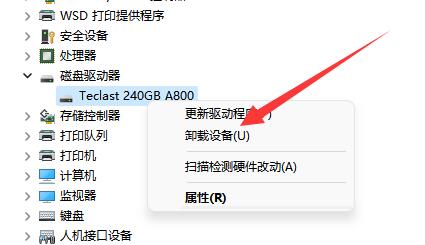
3、打开后将磁盘驱动器“卸载”并重启电脑即可解决。

win11磁盘不显示容量怎么办?win11磁盘不显示内存容量的解决方法插图11

这就是win11磁盘不显示内存容量的解决方法了,按照以上步骤去设置即可,问题应该不大,在使用win11时,如果你还遇到其他问题,也欢迎来叮当号网电脑教程频道寻找答案。

文章来自互联网,只做分享使用。发布者:张大嘴,转转请注明出处:https://www.dingdanghao.com/article/39399.html

(0)
上一篇 2023-11-12 09:38
下一篇 2023-11-13 11:53

相关推荐

联系我们

在线咨询: QQ交谈

邮件:442814395@qq.com

工作时间:周一至周五,9:30-18:30,节假日休息

关注微信公众号